酒店Wi-Fi就像一間共用房間。連上同一個基地台的每位住客,技術上都與你身處同一個網絡——機場貴賓室和共享工作空間的情況更糟。常旅客與數碼遊民真正採用的解決方法,並非在每部手機和手提電腦上安裝VPN應用程式,而是用一部口袋大小的旅行路由器,登入酒店Wi-Fi一次,再廣播出自己的私人、經VPN加密的網絡,供你隨身攜帶的所有裝置使用。一次登入,一部路由器,所有裝置全部覆蓋。
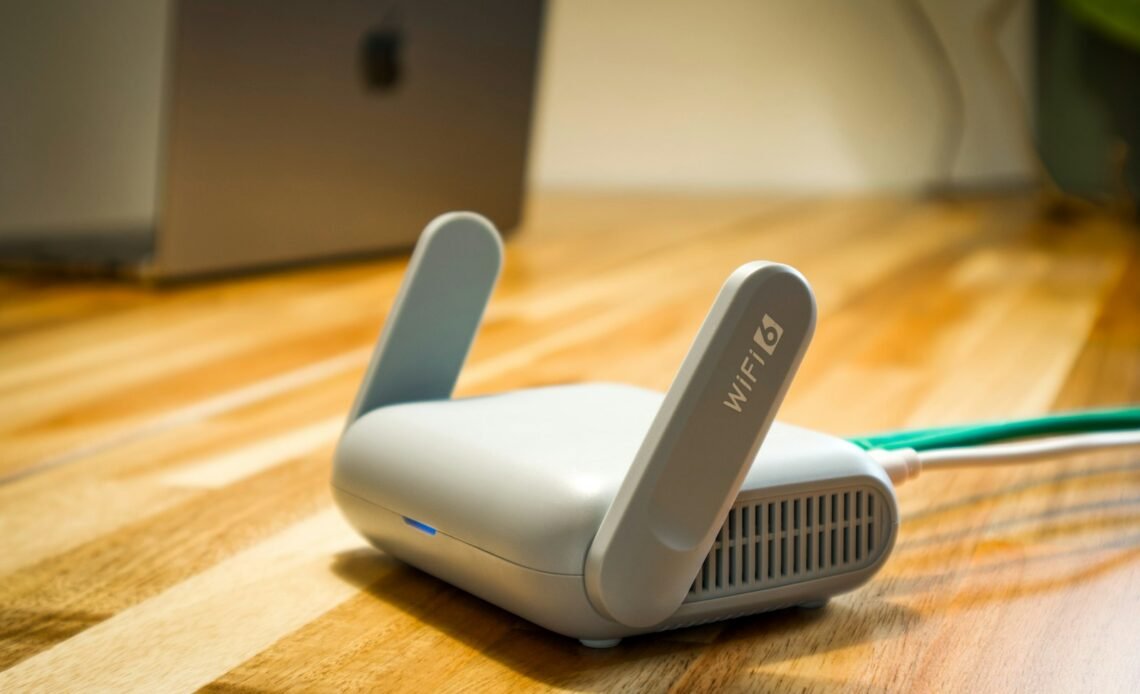
圖片:一部小巧的旅行路由器,即本指南所設定的裝置類型,來自Unsplash(免費授權)。
目前大多數數碼遊民裝備清單中,負責這項工作的路由器是 GL.iNet Beryl AX(GL-MT3000) ——一部口袋大小的Wi-Fi 6裝置,配備2.5G埠,內建OpenVPN及WireGuard用戶端,視乎零售商及優惠,市價大約69至99美元。以下是實際的逐步設定方法,使用WireGuard——這種較OpenVPN更快速、設定也更簡單的新一代VPN協定。
為何用旅行路由器,而非逐部裝置安裝VPN應用程式
在手機、手提電腦、平板電腦及同行者的裝置上,分別安裝五個VPN應用程式,意味著五次登入、五次應用程式更新,以及五次在未受保護的網絡上被遺漏的機會。旅行路由器則把這一切簡化為一個:路由器作為單一用戶端登入酒店、機場或Airbnb的Wi-Fi,透過你的VPN供應商加密所有流量,再廣播出一個私人SSID,讓每部裝置像連接普通Wi-Fi一樣直接加入——不用應用程式,也不用逐部裝置登入。這同時解決另一個不相關的問題:部分酒店及校園網絡會封鎖串流或工作工具所需的連接埠或協定,而把路由器的所有流量都經WireGuard建立通道,就能繞過大部分這類過濾,因為酒店網絡只會看到流向單一VPN伺服器的加密流量。
你需要準備的東西
- 一部GL.iNet Beryl AX(GL-MT3000)——AX3000 Wi-Fi 6規格,配備一個2.5G埠及一個Gigabit埠,大小約等於一副撲克牌
- 一份來自你VPN供應商的WireGuard設定檔或帳戶資料(Mullvad、NordVPN、ProtonVPN、AzireVPN等均原生支援WireGuard)
- 一部用來進行設定的手提電腦或手機
步驟一:首次開機與管理員登入
將Beryl AX接上電源,把手提電腦連接到它的Wi-Fi網絡(預設SSID及密碼印在路由器本身的貼紙上),然後在瀏覽器開啟 192.168.8.1。首次開機時,系統會引導你選擇語言及設定管理員密碼——這一步切勿略過;GL.iNet路由器出廠時使用公開已知的預設密碼,不設定新密碼是旅行路由器最常見的安全失誤。完成後,前往網際網路設定畫面,將路由器以上線連接的方式接入酒店或場地的Wi-Fi——這通常在「Repeater」(中繼)或WAN設定中,你只需選擇酒店的網絡名稱並輸入密碼,就像用手機直接連接一樣。
步驟二:載入你的VPN設定
在管理後台中,前往 VPN → WireGuard Client(WireGuard用戶端)按一下 Add Manually(手動新增) ——系統會在側邊欄建立一個新的設定群組。為它取一個日後容易識別的名稱,例如VPN供應商的名字。接著你有兩種方式載入設定:
- 上載檔案:如果你的VPN供應商提供可下載的WireGuard設定檔(一個
.conf檔案,或包含該檔案的zip/tar壓縮檔),按一下上載區域並選取該檔案,然後按 Apply(套用). - 貼上設定文字:按一下 Manually Add Configuration(手動新增設定),將供應商提供的完整WireGuard設定內容貼入文字框,然後按 Apply(套用)。如果你想逐項分別填寫——私鑰、對端公鑰、連接端點、允許的IP範圍——可以切換至 Item Mode(逐項模式) ,先逐項輸入各欄位資料,再按套用。
部分主要供應商(包括Mullvad、NordVPN、AzireVPN等)可讓你完全跳過手動設定——Beryl AX的WireGuard用戶端畫面設有供應商專屬分頁,只需輸入帳戶資料登入,路由器便會自動產生並安裝伺服器設定。
步驟三:連接並驗證
返回WireGuard用戶端畫面,按一下新設定旁邊的三點圖示並啟動連接。項目旁出現綠點即表示已連接成功。打開 VPN Dashboard(VPN儀表板) 頁面,即可查看即時連接詳情——獲派的IP位址、已傳輸的數據量,以及你現時透過哪個伺服器連接。用已加入Beryl AX自身Wi-Fi的手機或手提電腦,開啟任何一個「我的IP」查詢頁面,此時應顯示VPN伺服器所在的位置,而非酒店的位置。
步驟四:讓每次出行都自動啟用
設定一旦儲存,Beryl AX便會記住它。下次入住新酒店時,你只需要重複連接上線Wi-Fi這一步——將路由器指向新網絡的SSID——然後按一下重新連接同一個已儲存的WireGuard設定即可。所有加入路由器自身Wi-Fi網絡的裝置都會自動受到保護,手機、平板電腦或同行者的手提電腦都不用安裝應用程式,也不用重複登入。
若供應商不支援WireGuard:關於OpenVPN的補充說明
Beryl AX同時內建OpenVPN用戶端,位於 VPN → OpenVPN Client(OpenVPN用戶端),採用與前述相同的「上載檔案或貼上設定」方式。只要供應商支援,WireGuard都是較佳的預設選擇——它是較新的協定,程式碼規模小得多,也更易於審查,連接速度通常較快,在不穩定的流動網絡或酒店連線下表現也較穩定。只有在VPN供應商尚未推出WireGuard支援時,才需要使用OpenVPN。
前期設定大約需要十分鐘。完成之後,整趟旅程中每一間酒店、每個貴賓室、每間共享工作空間的安全決定,都由你包裡那部路由器一次過處理,不用再逐部裝置、逐次登入、逐個網絡地重新決定。